

Introducción
CodeTutor es un agente de codigo de IA de código abierto. Está disponible como interfaz basada en terminal, aplicación de escritorio o extensión IDE.
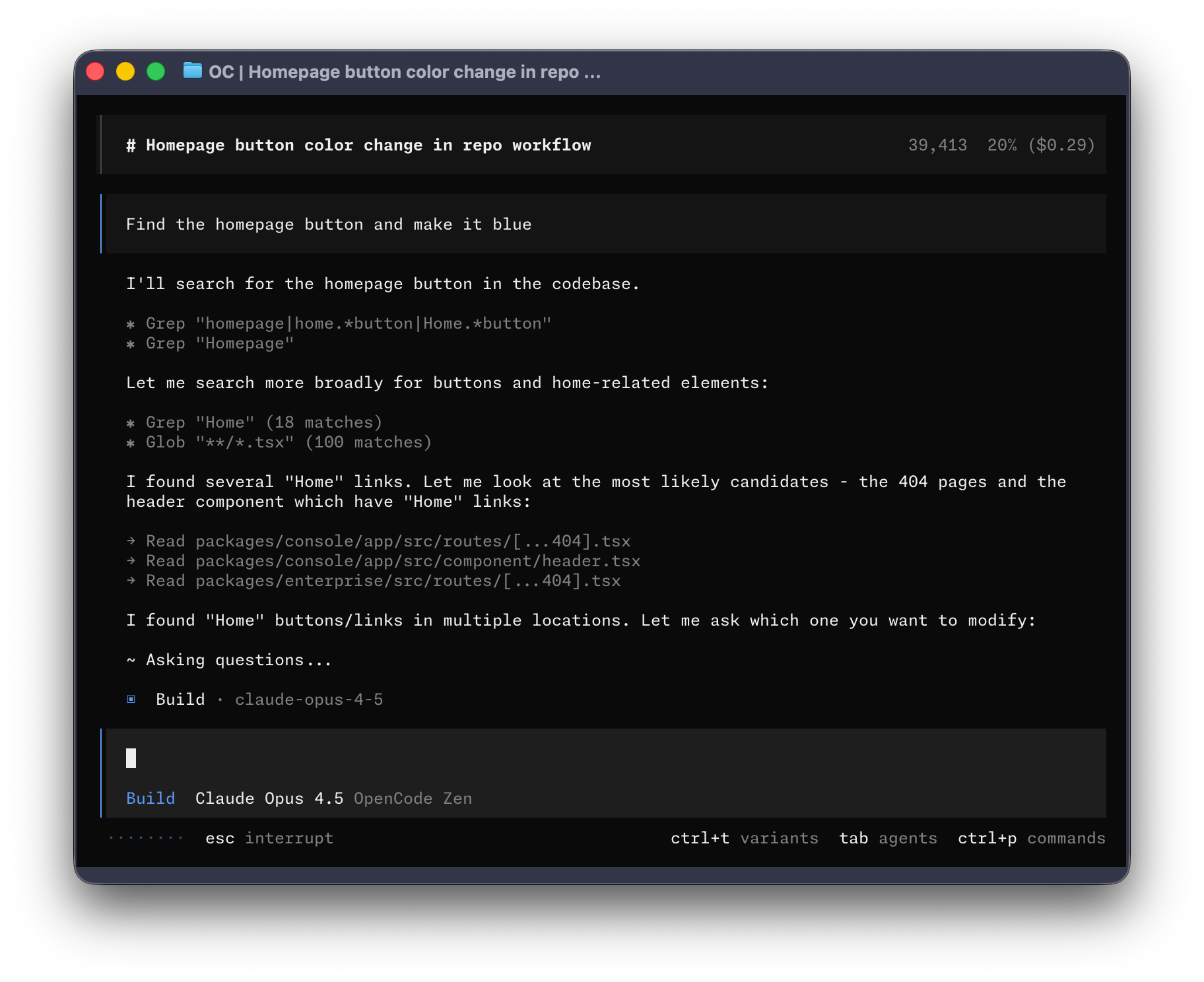
Comencemos.
Requisitos previos
Para usar CodeTutor en la terminal, necesitará:
-
Un emulador de terminal moderno como:
-
Claves de API de los proveedores de LLM que quiera usar.
Instalar
La forma más sencilla de instalar CodeTutor es mediante el script de instalación.
curl -fsSL https://codetutor-docs.vercel.app/install | bashTambién puedes instalarlo con alguno de los siguientes métodos:
-
Usando Node.js
Ventana de terminal npm install -g opencode-aiVentana de terminal bun install -g opencode-aiVentana de terminal pnpm install -g opencode-aiVentana de terminal yarn global add opencode-ai -
Usando Homebrew en macOS y Linux
Ventana de terminal brew install anomalyco/tap/opencodeRecomendamos utilizar el tap CodeTutor para las versiones más actualizadas. La fórmula oficial
brew install opencodela mantiene el equipo Homebrew y se actualiza con menos frecuencia. -
Usando Paru en Arch Linux
Ventana de terminal sudo pacman -S opencode # Arch Linux (Stable)paru -S opencode-bin # Arch Linux (Latest from AUR)
Windows
-
Usando Chocolatey
Ventana de terminal choco install opencode -
Usando Scoop
Ventana de terminal scoop install opencode -
Usando NPM
Ventana de terminal npm install -g opencode-ai -
Usando Mise
Ventana de terminal mise use -g github:chowdarykakarla7890-del/opencode -
Usando Docker
Ventana de terminal docker run -it --rm ghcr.io/chowdarykakarla7890-del/opencode
El soporte para instalar CodeTutor en Windows usando Bun todavía está en desarrollo.
También puede obtener el binario desde Versiones.
Configuración
Con CodeTutor, puede usar cualquier proveedor de LLM configurando sus claves de API.
Si es nuevo en el uso de proveedores de LLM, le recomendamos usar OpenCode Zen. Es una selección de modelos probados y verificados por el equipo de CodeTutor.
-
Ejecute el comando
/connecten la TUI, seleccione codetutor y diríjase a codetutor-docs.vercel.app/auth./connect -
Inicie sesión, agregue sus datos de facturación y copie su clave de API.
-
Pega tu clave de API.
┌ API key││└ enter
También puede seleccionar otro proveedor. Más información.
Inicializar
Ahora que ya configuró un proveedor, vaya al proyecto en el que quiera trabajar.
cd /path/to/projectLuego, ejecute CodeTutor.
opencodeA continuación, inicialice CodeTutor para el proyecto con el siguiente comando:
/initCodeTutor analizará su proyecto y creará un archivo AGENTS.md en la raíz.
Esto ayuda a CodeTutor a comprender la estructura del proyecto y los patrones de código que se usan en él.
Usar
Ahora ya está listo para usar CodeTutor en su proyecto. Puede pedirle desde explicaciones del código hasta cambios concretos.
Si es la primera vez que usa un agente de codigo con IA, estos ejemplos pueden servirle como punto de partida.
Hacer preguntas
Puede pedirle a CodeTutor que le explique el código base.
¿Cómo se maneja la autenticación en @packages/functions/src/api/index.tsEsto resulta útil cuando hay una parte del código base en la que usted no ha trabajado.
Agregar funcionalidades
Puede pedirle a CodeTutor que agregue nuevas funcionalidades a su proyecto. Aun así, primero recomendamos pedirle que cree un plan.
-
Crear un plan
CodeTutor tiene un modo Plan que desactiva temporalmente su capacidad de hacer cambios y, en su lugar, propone cómo implementará la funcionalidad.
Cambie a este modo con la tecla Tab. Verá un indicador en la esquina inferior derecha.
<TAB>Ahora describa lo que quiere que haga.
Cuando un usuario elimine una nota, queremos marcarla como eliminada en la base de datos.Luego, cree una pantalla que muestre todas las notas eliminadas recientemente.Desde esa pantalla, el usuario podrá restaurar una nota o eliminarla de forma permanente.Procure darle a CodeTutor suficiente contexto para que entienda exactamente lo que necesita. Ayuda hablarle como si estuviera hablando con un desarrollador junior de su equipo.
-
Iterar sobre el plan
Una vez que CodeTutor le proponga un plan, puede darle comentarios o agregar más detalles.
Queremos diseñar esta nueva pantalla usando un diseño que ya hemos usado antes.[Imagen #1] Revise esta imagen y úsela como referencia.CodeTutor puede analizar cualquier imagen que usted le proporcione y añadirla al contexto del mensaje. Puede hacerlo arrastrando y soltando una imagen en la terminal.
-
Implementar la funcionalidad
Cuando esté conforme con el plan, vuelva al modo Build presionando de nuevo la tecla Tab.
<TAB>Luego, pídale que haga los cambios.
Perfecto. Continúe y realice los cambios.
Realizar cambios
Para cambios más sencillos, puede pedirle a CodeTutor que los implemente directamente, sin revisar antes un plan.
Necesitamos agregar autenticación a la ruta /settings. Revise cómo se maneja estoen la ruta /notes en @packages/functions/src/notes.ts e implementela misma lógica en @packages/functions/src/settings.ts.Procure dar suficientes detalles para que CodeTutor pueda tomar las decisiones correctas al hacer los cambios
Deshacer cambios
Supongamos que le pide a CodeTutor que haga algunos cambios.
¿Puede refactorizar la función en @packages/functions/src/api/index.ts?Pero luego se da cuenta de que no era lo que quería. Puede deshacer los cambios usando el comando /undo.
/undoCodeTutor revertirá los cambios que hizo y volverá a mostrar su mensaje original.
¿Puede refactorizar la función en @packages/functions/src/api/index.ts?Desde ahí, puede modificar el mensaje y pedirle a CodeTutor que lo intente de nuevo.
También puede rehacer los cambios usando el comando /redo.
/redoCompartir
Las conversaciones que tenga con CodeTutor pueden compartirse con su equipo.
/shareEsto creará un enlace a la conversación actual y lo copiará en su portapapeles.
Aquí tiene una conversación de ejemplo con CodeTutor.
Personalizar
Y eso es todo. Ya conoce lo básico para empezar a usar CodeTutor.
Para personalizarlo, recomendamos elegir un tema, personalizar las combinaciones de teclas, configurar formateadores de código, crear comandos personalizados o explorar la configuración CodeTutor.