

Web
CodeTutor puede ejecutarse como una aplicación web en su navegador, brindando la misma poderosa experiencia de codificación de IA sin necesidad de una terminal.
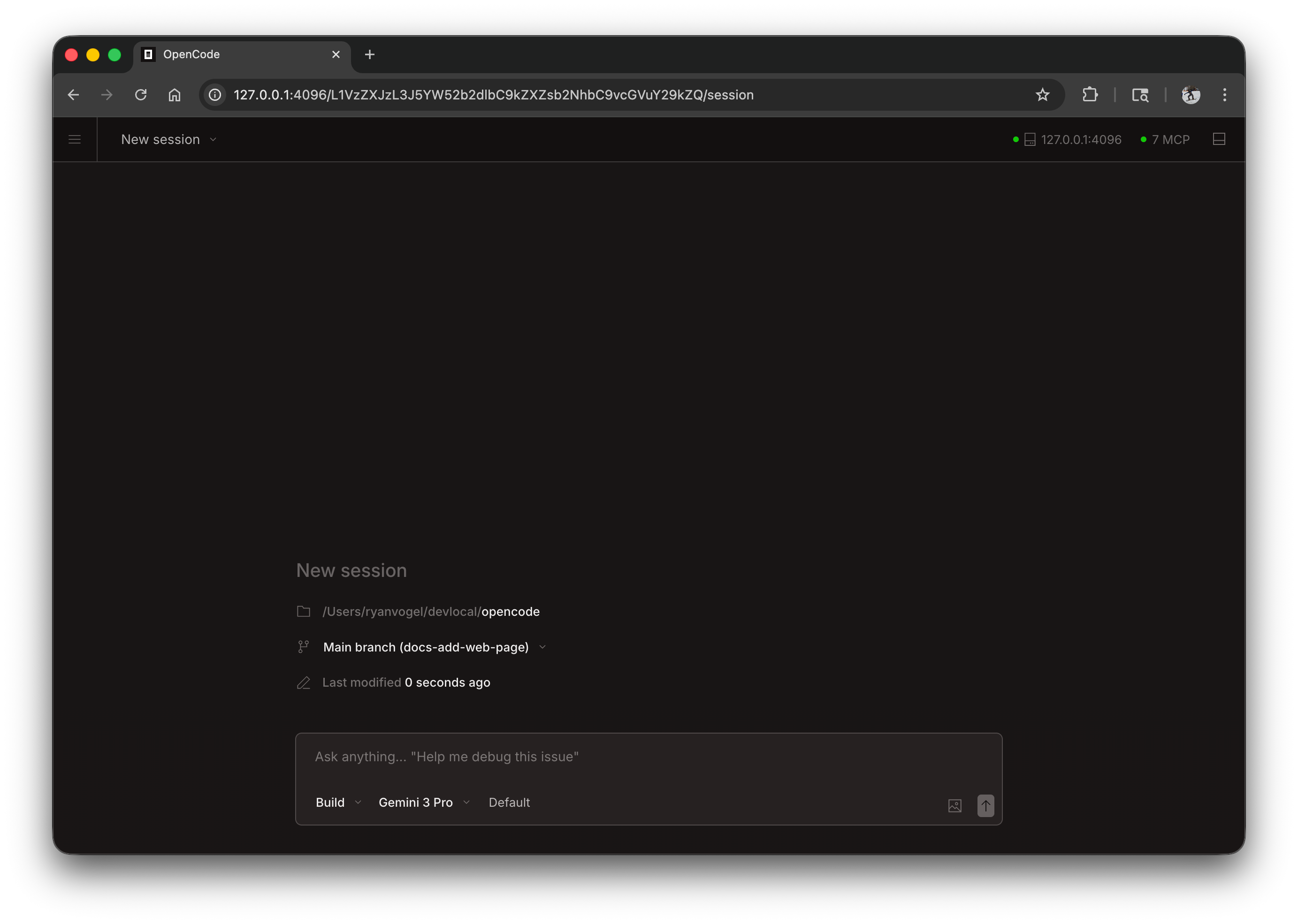
Empezar
Inicie la interfaz web ejecutando:
codetutor webEsto inicia un servidor local en 127.0.0.1 con un puerto disponible aleatorio y abre automáticamente CodeTutor en su navegador predeterminado.
Configuración
Puede configurar el servidor web usando indicadores de línea de comando o en su archivo de configuración.
Puerto
De forma predeterminada, CodeTutor elige un puerto disponible. Puede especificar un puerto:
codetutor web --port 4096Nombre de host
De forma predeterminada, el servidor se vincula a 127.0.0.1 (solo localhost). Para hacer que CodeTutor sea accesible en su red:
codetutor web --hostname 0.0.0.0Al usar 0.0.0.0, CodeTutor mostrará direcciones locales y de red:
Local access: http://localhost:4096 Network access: http://192.168.1.100:4096Descubrimiento de mDNS
Habilite mDNS para que su servidor sea reconocible en la red local:
codetutor web --mdnsEsto establece automáticamente el nombre de host en 0.0.0.0 y anuncia el servidor como codetutor.local.
Puede personalizar el nombre de dominio mDNS para ejecutar varias instancias en la misma red:
codetutor web --mdns --mdns-domain myproject.localCORS
Para permitir dominios adicionales para CORS (útil para interfaces personalizadas):
codetutor web --cors https://example.comAutenticación
Para proteger el acceso, establezca una contraseña utilizando la variable de entorno CODETUTOR_SERVER_PASSWORD:
CODETUTOR_SERVER_PASSWORD=secret codetutor webEl nombre de usuario predeterminado es codetutor pero se puede cambiar con CODETUTOR_SERVER_USERNAME.
Usar la interfaz web
Una vez iniciada, la interfaz web proporciona acceso a sus sesiones CodeTutor.
Sesiones
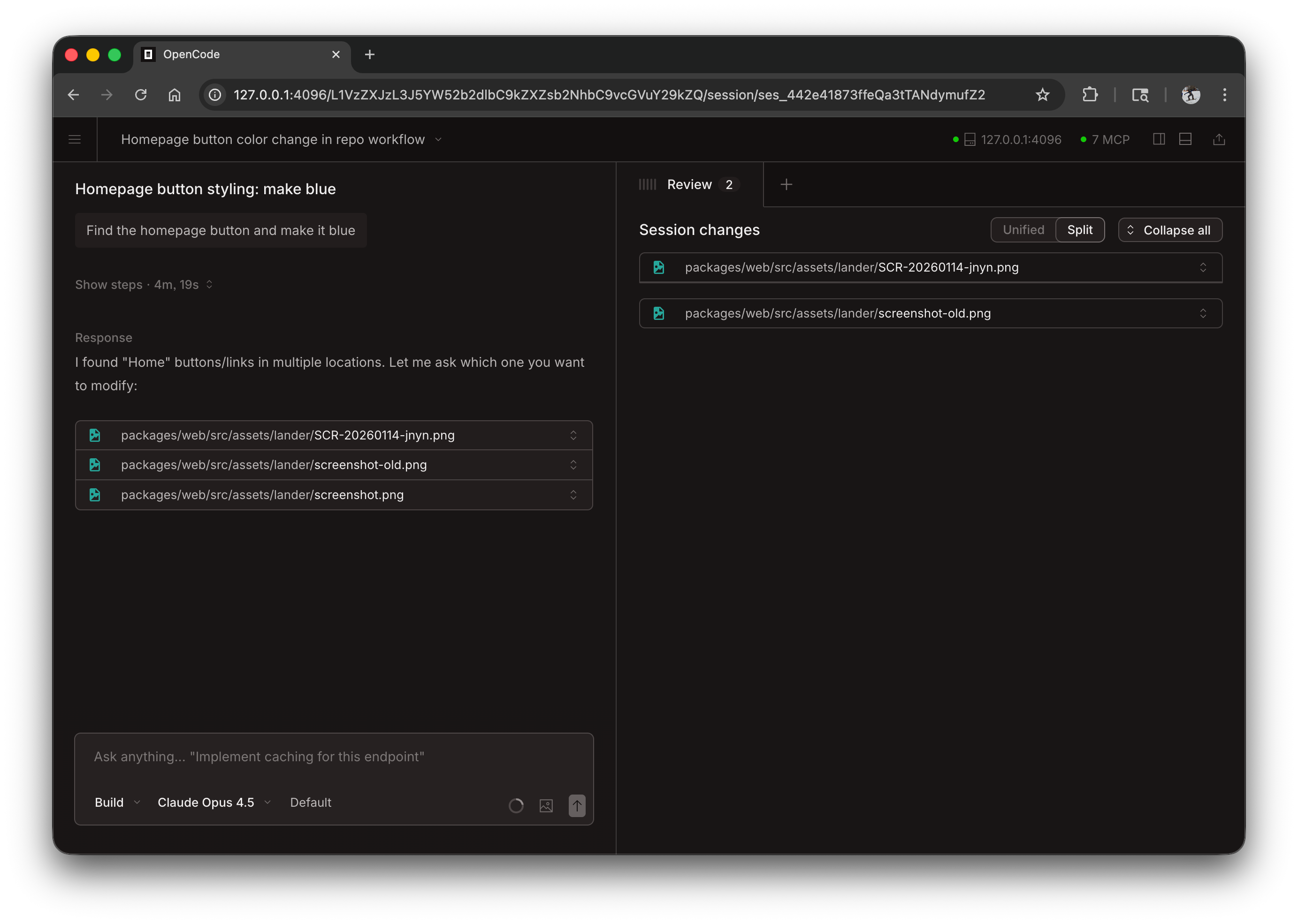
Vea y administre sus sesiones desde la página de inicio. Puedes ver sesiones activas e iniciar otras nuevas.
Estado del servidor
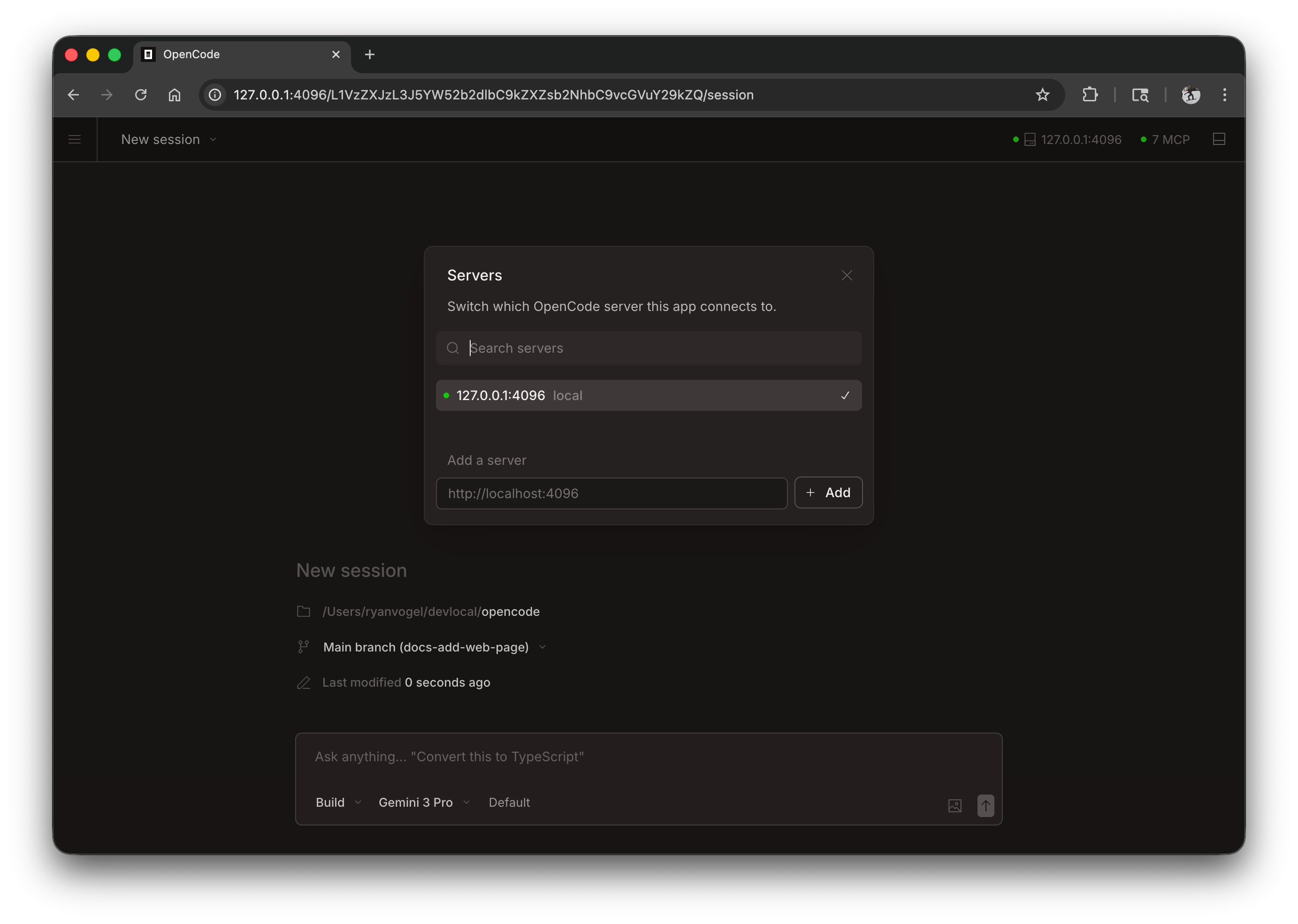
Haga clic en “Ver servidores” para ver los servidores conectados y su estado.
Adjuntar una terminal
Puede conectar un terminal TUI a un servidor web en ejecución:
# Start the web servercodetutor web --port 4096
# In another terminal, attach the TUIcodetutor attach http://localhost:4096
Esto le permite utilizar la interfaz web y el terminal simultáneamente, compartiendo las mismas sesiones y estados.
Archivo de configuración
También puede configurar los ajustes del servidor en su archivo de configuración codetutor.json:
{ "server": { "port": 4096, "hostname": "0.0.0.0", "mdns": true, "cors": ["https://example.com"] }}Los indicadores de la línea de comando tienen prioridad sobre la configuración del archivo de configuración.